キーワードプロファイラー
プロダクトリサーチに追加した商品をクリックすると
キーワードプロファイラーのページが開きその商品の詳しい情報を確認することが出来ます。
キーワードプロファイラーで確認できる情報
- 商品の基本情報
- 商品ページのアクセス数・売り上げ・クリック数
- キーワード
商品の基本情報
商品の基本情報では、商品のサムネイル画像、商品名、キャッチコピー、カテゴリ、
ストアコード/ショップコード、SKU管理番号、商品ページへのリンク、価格、
ワークスペースにCSVデータがある場合は、そちらへのリンクも表示されます。
商品ページのアクセス数・売り上げ・クリック数
ECサイトに接続するための情報を入力し、接続すると商品ページへのアクセス数、
売り上げ、クリックがページ上に表示されます。
表示されるデータは過去30日間のデータとなります。
キーワード
関連する約50個のキーワードが表示されます。
御社の製品を検索している方が検索の際によく使用しているキーワードを表示しています。
これらのキーワードを見ることで市場のトレンドを知ることもできますし、キーワードは製品の検索結果の順位に影響する
重要な要素でもあります。キーワードについての詳細は、こちらの記事をご参照ください。
自分で作成したキーワードも左上にある「追加」ボタンから、追加可能です。
今使っているキーワードなどがあれば、追加して順位を追えるようにしましょう。
今使っているキーワードなどがあれば、追加して順位を追えるようにしましょう。
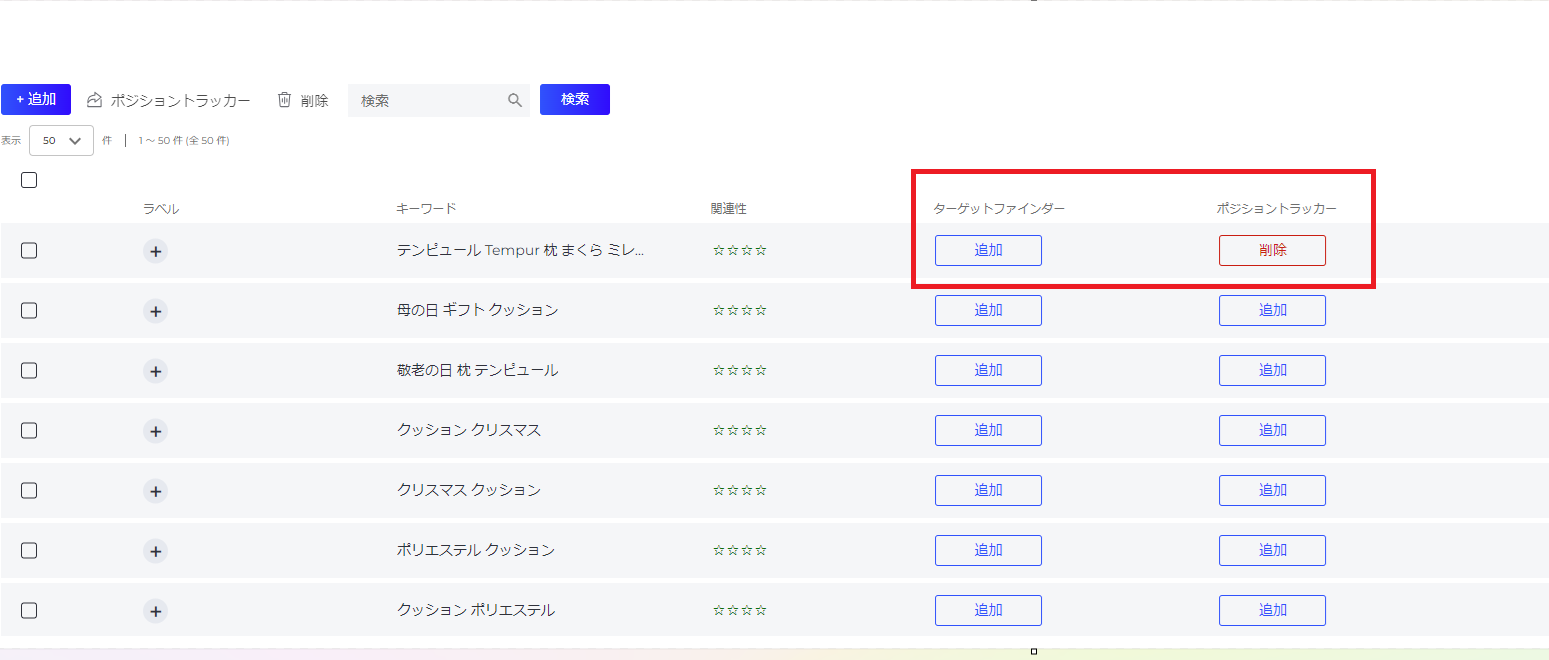
キーワード表には以下の項目が表記されています。
①ラベル
ワークスペースやプロダクトリサーチのラベル機能と同様に、自分の好きなラベルをキーワードに追加し分類することができます。
②キーワード
御社の製品を検索している方が、よく使っているキーワードが50個表示されます。
③関連性
関連性とは、このキーワードがどれだけ御社の商品に関連したものかを☆で表します。
☆4つが最大で、ビッグキーワードになればなるほど、関連性は低くなり☆の数も減少します。
☆4つが最大で、ビッグキーワードになればなるほど、関連性は低くなり☆の数も減少します。
④ターゲットファインダーへの追加ボタン
追加ボタンを押すと、選択したキーワードがターゲットファインダーの検索ボックスに入ります。
これにより、マーケットプレイスエクスプローラで「検索」ボタンをクリックすると、そのキーワードでの検索が開始されます。
この機能は、競争を調査したり、類似の製品を見つけたりする際に特に便利です。
⑤ポジショントラッカーへの追加ボタン
追加ボタンをクリックすると、キーワードと商品の両方がポジショントラッカーへ追加されます。
また、一度追加したキーワードを削除することも可能です。
キーワードが既に他の製品で追跡されている場合は、そのキーワードの下に商品が追加されます。
ポジショントラッカーの詳細については、こちらを参照ください。
Related Articles
キーワードの追加方法
キーワードの追加方法 ポジショントラッカーへキーワードを追加方法は三つあります。 1. プロダクトリサーチのキーワードプロファイラーから追加する方法 2.ポジショントラッカー>キーワードにある追加ボタンから追加する方法 3.ポジショントラッカー>プロダクトにある商品を展開して追加する方法 上記3つの方法について詳しく説明いたします。 1. プロダクトリサーチのキーワードプロファイラーから追加する方法 ①左側メニューにある、プロダクトリサーチをクリック ...プロダクトリサーチに商品を追加する方法
プロダクトリサーチに商品を追加する方法は、ワークスペースから追加する方法と プロダクトリサーチから追加する方法の2通りあります。 ワークスペースから追加する方法 1)ワークスペース>インポートしたファイル>商品情報の右側にあるメニューから追加 ワークスペースからインポートしたファイルをクリックし商品情報の一覧を表示します。 追加したい商品の行、右側に出てくるアイコンからプロダクトリサーチをクリックします。 2)商品URLの入力 ...リスティングクオリティ
リスティングクオリティで出来ること リスティングクオリティでは、商品ページの品質を分析し評価します。 商品名、キャッチコピー、タグ追加率、商品データの分析結果を確認することが出来ます。 リスティングクオリティの確認方法 プロダクトリサーチにある商品をクリックし、上部にあるリスティングクオリティのタブをクリックすることで確認ができます。 分析内容 1)商品名 商品名の箇所では以下の内容が評価されます。 商品名の文字数 ↳同カテゴリに登録されている商品の平均文字数と比較します ...